
Recursos de Usabilidade e Navegação do Relatório:
Os relatórios possuem diversos recursos que auxiliam na navegação e na usabilidade, possibilitando análises mais profundas, mais assertivas e dinâmicas.
Filtragem Dinâmica:
Ao Clicar sobre qualquer um dos dados nos gráficos e tabelas, os demais visuais da mesma página são filtrados apenas para aquela dimensão selecionada.
Ex: Ao Clicar sobre o nome de um estabelecimento, os demais visuais e dados serão filtrados e os dados apresentados serão apenas da loja que foi clicada.
Informações Adicionais nos Visuais:
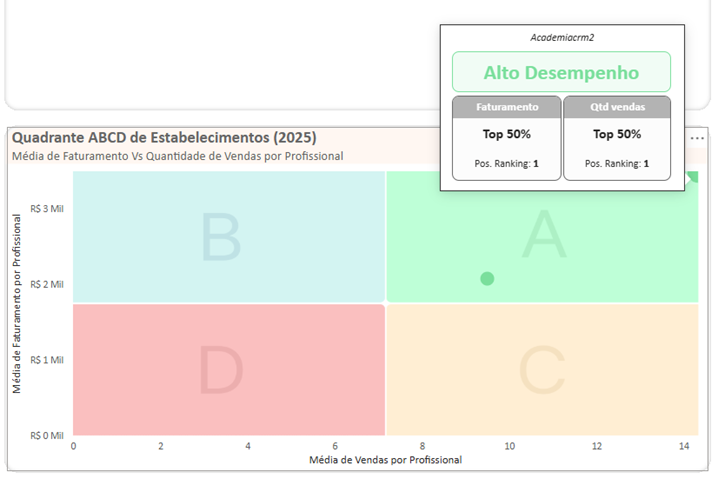
Ao Passar o mouse sobre algum visual, é possível visualizar mais detalhes daquele dado.
Ex: Ao passar o mouse sobre algum dos pontos em um gráfico de Quadrantes ABCD , é possível ver o nome atrelado aquele ponto, e as vezes algumas informações adicionais.
Visualização Analítica:
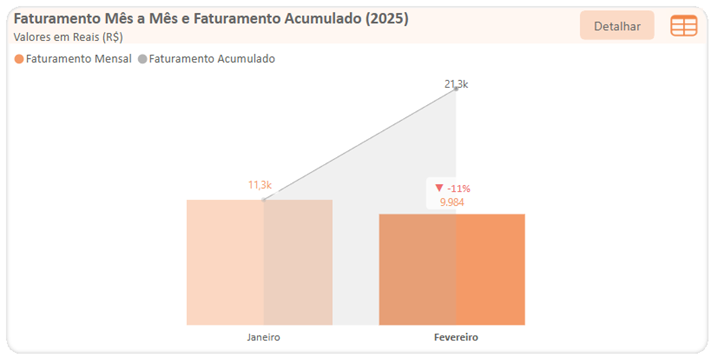
Em alguns visuais, ao clicar sobre algum dos dados será exibido um botão “Detalhar”. Ao clicar sobre este botão você será direcionado para uma página que trará os detalhes daquele dado.
Ex: Ao clicar sobre a barra de um mês específico em um gráfico de barras, é exibido o botão detalhar que leva a uma página que detalha todas as vendas que compõem aquele valor mostrado no gráfico.
Navegação de Hierarquias:
Alguns visuais possibilitam aumentar ou diminuir o nível de detalhe da dimensão de dados apresentada.
Ex: Um gráfico de vendas apresenta as vendas por Ano/Mês/Dia/Horário é possível visualizar apenas uma hierarquia ou todas ao mesmo tempo. Se a função estiver disponível, será apresentado ícones de navegação na parte superior direita do gráfico, conforme imagem abaixo:
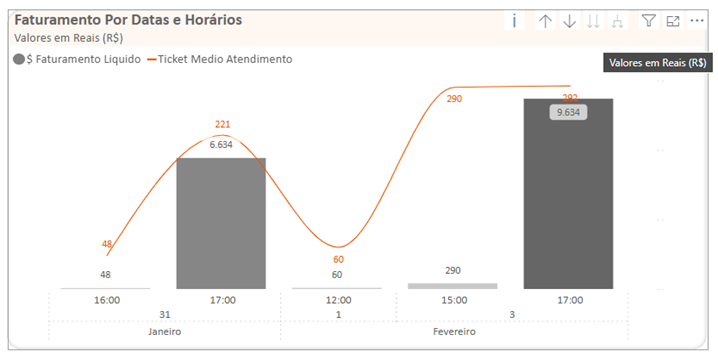
Para acionar a navegação basta clicar sobre a seta para baixo ↓, após, basta navegar entre as hierarquias com a seta para cima e a seta dupla para baixo.
Filtros de Dados:
A maioria das páginas possui filtros diversos que permitem afunilar os dados exibidos e aprofundar nas análises.
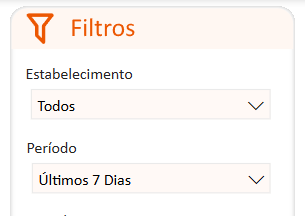
Ex: Ao selecionar um período de data, como por exemplo os “Últimos 7 dias” o relatório será filtrado e trará apenas informações dos últimos 7 dias.
Ex 2: Ao Selecionar o nome de um Profissional específico, todo o relatório será filtrado e trará apenas informações atreladas a este profissional.
Ordenação de Dados em Tabelas:
As Tabelas permitem que os dados sejam ordenados do maior para o menor, do menor para o maior, de A a Z e de Z a A. Basta Clicar sobre a coluna desejada uma ou mais vezes para alterar a ordem dos dados.
Indicador Visual de Filtros selecionados:
Na maioria das páginas, na parte superior, existe um indicador visual dos filtros aplicados naquela página, isto facilita a identificação rápida daquilo que está sendo filtrado.

Botão “Limpar Filtros”
Para Facilitar a limpeza dos filtros, abaixo da sessão de filtros existe o botão “Limpar Filtros” que permite resetar todos os filtros da página de forma fácil e rápida.